
 Вход
 Създаване профил

Премини към
Категории Виж всички →
Търси в статия
Последни коментари
-
 Не са планирани коледни доб...
D-rA - 15 ное 2025 13:33
-
Костов се закани да съди Ха...
D-rA - 26 фев 2020 21:43
-
 Цветанов знае кой спретна ”...
Минувач - 13 фев 2020 21:01
-
Щастлив съм, че усилията ми...
D-rA - 31 яну 2020 22:21
-
6-годишната Елица от Русе е...
Гост - 12 апр 2016 20:01
-
 Мъж живее без вода вече две...
anika - 04 яну 2016 16:28
Срещни стоката си с купувач
-

Сервиз за хранене...
Предлага: К о л е Ш к а т а
тук от: 05 юни 2014 - 06:36 -

Plantronics Explo...
Предлага: D-rA
тук от: 03 юни 2014 - 21:55 -

Карт четец ЕСК 003
Предлага: D-rA
тук от: 03 юни 2014 - 21:43 -

Съпорт дистанция
Предлага: D-rA
тук от: 03 юни 2014 - 16:06 -

Телефонна централ...
Предлага: D-rA
тук от: 03 юни 2014 - 16:00 -

Plantronics HW251N
Предлага: D-rA
тук от: 03 юни 2014 - 14:54


 0
Компютри

Li-Fi ще постави рекорди в скоростта на интернет
Най-бързата мрежа!
Виж повече
Към статията → 5 коментари

Microsoft пусна Windows 10
За всички свои продукти!
Виж повече
Към статията → 17 коментари
Възможно ли е да защитим напълно офис компютрите
Битката с вирусите е изморителна!
Виж повече
Към статията → 0 коментари
Колко струва първият модел на Apple?
Около 800-900 iPhone 6-ци!
Виж повече
Към статията → 1 коментари
„Майкрософт” призна за опасен бъг в Windows XP

„Майкрософт” изследва критичен бъг в сигурността на Windows XP по сигнал от FireEye Labs. Компанията призна за риск от „ограничени, целенасочени атаки, които се опитват да се възползват от тази уязвимост”.
Виж повече
Към статията → 162 коментари
Как да си направим плочка за гасене на компютър...
Как да си направим плочка за гасене на компютъра в Windows 8

Windows 8 всъщност се гаси доста трудно. Самият бутон за
това е „скрит” в Charms лентата и след това в още
едно меню. Това е ненужно губене на време за толкова
проста иначе задача.
Може да си направите плочка в новия интерфейс, от която
да гасите компютъра само с един клик. Първо обаче
трябва да започнете от класическия десктоп.
Кликнете с десен бутон на мишката върху него и изберете
New > Shortcut. В полето location Напишете shutdown /p и
натиснете Next.
Кръстете иконката според вашите желания и
запаметете настройките. Кликнете с десен бутон
на мишката върху иконката и изберете Pin to Start.
Виж повече
Към статията → 0 коментари
Как да работим с MyDefrag
Стартирайте MyDefrag.

Както се вижда, той е много изчистен и съдържа всичко на всичко – само два разграничени бутона и два панела. Първият панел съдържа скриптовете, които могат да бъдат избрани и използвани за дефрагментиране, според конкретната ситуация и потребност на потребителя:

Всеки от скриптовете може да бъде открит в инсталационната директория на MyDefrag, в папката Scripts. Ето кратко описание на подхода използван от всеки от стандартните скриптове по-горе:
Analyze only: анализира избраните дискове. Този скрипт записва доклад, озаглавен MyDefrag.txt, който се намира в инсталационната директория на програмата. В доклада се съдържа детайлна информация за степента на фрагментация на дяла, който сме избрали да се анализира, както и информация за състоянието му след дефрагментиране, ако сме извършили такова. Когато за анализ сме посочили повече от един дял, след анализа на всеки, програмата спира, за да имаме време да прегледаме доклада за съответния дял. Към анализа на следващия дял можем да продължим с натискане на клавиш „Space”.
Consolidate free space: премества файлове и папки в началото на диска, като започва от края му. Това може да се окаже полезно, при последващо местене на големи файлове. Този скрипт може да създаде фрагментация в останалата част от диска, докато създава части, които могат да се вместят и запълнят празнините в началото на диска. Началото на диска е частта от него, в която четящата механика на дисковото устройство има най-бърз достъп, съответно – най-голямо бързодейстие при четене/писане.
Data Disk Daily: този скрипт управлява бързата дефрагментация и оптимизация на избрания диск. Подходящ е за всекидневна употреба върху дискове за съхраняване на данни (с изключение на C: диск). Извършва преместване на малка част от данните на избрания диск, като приключва дефрагментацията и оптимизацията сравнително бързо, но без да проведе дафрагментиране на прекалено големите файлове и запълване на дупките в дисковото пространство, възникнали в хода на работа.
Data Disk Weekly: извършва дефрагментация и оптимизация на избрания диск. Скриптът е предназначен за прилагане върху дискове за съхраняване на данни (с изключение на C: диск). Ще извърши по-старателно дефрагментирне, а също и запълване на дупки от по-горния скрипт, но няма да направи сортиране на файловете.
Data Disk Monthly: скриптът управлява извършването на щателна дефрагментация и оптимизация на дискове, съхраняващи данни (с изключение на C: диск). Този подход на дефрагментация е удачен за прилагане периодично – например веднъж месечно. Той ще извърши пълно сортиране на файловете по избрания диск, но тази процедура ще отнеме значително повече време, в сравнение с прилагането на предходните два скрипта.
Defragment only: извършва само дефрагментация на избрания диск. Дефрагментира първо файловете, за които може да намери подходящи празнини по диска, а след това се насочва към дефрагментиране на големите файлове, за които няма празнини с достатъчни размери, в които да бъдат вместени. Такива файлове биват дефрагментирани по-бавно и с преразпределяне на данните така, че да се поместят в наличните празнини. Трябва да се отбележи, че извършването единствено на дефрагментиране, без оптимизиране, не е най-добрата възможна идея, защото дефрагментираните файлове ще станат разделени от по-голям брой дупки, които са предпоставка за по-скорошна нова фрагментация на дисковото пространство.
Flash memory disks: това е скрипт, написан И уж’ с цел да премахва по-ефективно фрагментацията на файлове от флаш- и други SSD-носители (solid state disk), като така повишава производителността им. Мисля, че точно тук е моментът да отбележа, че ползата от дефрагментирането на такива устройства е на практика никаква. Напротив, дори се постига отрицателен ефект, като се съкращава животът на съответното устройство, което има лимитиран брой цикли на четене/запис, преди да се повреди. За да се разбере казаното, ще опиша накратко принципът по който функционират стандартните твърди дискове и SSD-устройствата.
В съвременните компютърни конфигурации, където скоростта на пренос на данни между компонентите е от ключово значение за производителността на системата, стандартните твърди дискове са най-бавният елемент, защото функционират на механо-електричен принцип. Четенето/записването на данни от/върху диска се опосредствява от движението на механични глави по него, което е с ограничена скорост. Когато данните на такъв носител са сериозно фрагментирани, частите на даден файл могат да са разпръснати в различни участъци от диска, отдалечени едни от други. Когато потребителят подаде заявка към такъв фрагментиран файл (например с двоен цък), четящата глава на твърдия диск ще се опита максимално бързо да „сглоби” файла и да го представи, но тъй като частите му са разхвърляни в различни участъци на диска, това значи че главата ще трябва да извърши повече механична работа, за да ги събере. Последствията от това са от една страна - забавена работа на системата, а от друга – по бързо износване на твърдия диск, който трябва да извършва повече механична работа, за да насмогва на подаваните заявки. Това е съпроводено и с отделянето на по-голямо количество топлина, която също оказва пагубен ефект върху твърдия диск. Това, което се постига с дефрагментирането на този тип дискове е: преместване на частите на фрагментираните файлове в такива позиции от диска, където те ще бъдат в най-голяма близост една до друга, което снижава времето за достъп и работата, която трябва да извърши механичната глава, за да се добере до тях и „сглоби” файла, към който потребителят е подал заявка.
За разлика от стандартните твърди дискове, SSD-носителите не си служат с глави за четене/запис. Всъщност, те въобще не съдържат части, които да извършват механични движения. На практика, може да се каже, че SSD-устройствата просто имитират свойствата на стандартните твърди дискове пред компютъра, но начинът по който става четенето/записването на информацията при тях е съвсем различен. Данните при тях се акумулират в така наречените флаш-клетки (flash-cells), всяка от които е съставена от голям брой транзистори, промените в електричните свойства на които, съпровождат запаметяването на информацията. Самият факт, че липсват подвижни части в SSD-носителите, изключва възможността за подобряване на производителността им чрез дефрагментиране – просто липсват механични четящи глави, чиито достъп да бъде забавян, заради разпокъсаност на файлове. В същото време, както споменах по-горе, SSD-носителите на данни, независимо колко добре са направени, имат ограничен брой цикли на запис, просто защото с всеки такъв цикъл, компонентите изграждащи флаш-клетката деградират по малко. Дефрагментирането на тези устройства прави точно това: наслагва нови и нови цикли на запис, без да има реална полза от това, защото извършва само разместване на вече записаните данни, за достъпът до които ги няма ограниченията, характерни при стандартните дискове. Единственото, което се постига, е скъсяване живота на флаш-устройството.
Казано накратко: периодичното дефрагментиране на данните на стандартните твърди дискове може да даде положителен ефект върху производителността на системата, като спомага за смекчаване недостатъците от механо-електричният им принцип на работа, докато ползата от дефрагментирането на SSD-устройствата е просто мит, с който се постига предимно скъсяване на тяхното експлоатационно време, но не и подобряване на производителността им. По тези причини считам, че ползването на по-горния скрипт, освен че е безсмислено, може дори да доведе до преждевременна смърт на флаш-устройството ви.
- System Disk Daily: извършва бързо дефрагментиране и оптимизиране на избрания диск. Скриптът е подходящ за всекидневно дефрагментиране на системния дял (диск C: ).
- System Disk Weekly: подходящ е за по-добро дефрагментиране и оптимизиране на системния дял (диск С: ).
- System Disk Monthly: скрипт, подходящ за периодично – например веднъж месечно, задълбочено дефрагментиране и оптимизиране на системния дял (диск С: ).
Стартирането на скрипта, който желаем да приложим става много лесно: просто маркираме името му в полето Select a script и след това избираме диск(ове) към който да го приложим в полето Select 1 or more disks:
При стартиране на скрипта, ни се отваря прозорец, който дава информация за хода на дефрагментацията. От него можем да разберем немалко неща: на коя стъпка от дефрагментирането се намира програмата; кой точно файл/папка се процесира в дадения момент. По подразбиране, е включено и графичното представяне на разпределението на данните по диска (Diskmap), от което можем да видим какво точно и къде го мести програмата:

В графичен режим, MyDefrag ни предоставя и някои интересни благинки, а именно:
- Когато поставим курсора на мишката върху определена част от графиката, в долното поле на прозореца ни се изписва какво точно се съдържа в тази част от диска, както с какъв статус са данните там.
- С левия бутон на мишката можем да приближаваме картата (Zoom in), a с десния да я отдалечаваме (Zoom out). Тази функция е достъпна и от менюто Zoom.
Процедурата по дефрагментиране може да бъде представена и статистически, чрез избора на опцията Statistics:
Независимо от това какъв подход на дефрагментация сме избрали, за да го изпълни, MyDefrag винаги си служи с наличната в Windows API (application programming interface) библиотека, ползвана от вградения в операционната система дефрагментатор, както и от ред други безплатни и платени програми. Това не прави MyDefrag слабо ефективен или толкова ефективен колкото вградения в Windows дефрагментатор, защото начинът, по който се извършва дефрагментацията при двата е различен. Пример: тоягата, в ръцете на слабо обучен потребител, е оръжие с умерена степен на риск, докато същото оръжие, в ръцете на закален Шаолински монах, може да отвори доста работа на бюрата за Последен отдих.
Настройки за дефрагментиране по време на активен скриинсейвър.
Тази опция на MyDefrag е достъпна за избор и настройка от свойствата на работния плот, до които достигаме с: Десен клик върху работния плот -> Properties -> Таб Screen Saver. От падащото меню Screen saver избираме MyDefragScreenSaver_v4 и отваряме прозореца със свойства та му (Settings):
Тук разполагаме с няколко менюта за настройка:
- Select a MyDefrag script to run:тук можем да избираме между скриптовете, които бяха вече описани по-горе, плюс още три допълнителни - AutomaticDaily, -Weekly и -Monthly, отличаващи се помежду си по степента на задълбоченост на дефрагментацията, която извършват.
- Do not run if last completed run was --:-- hours ago: в това поле можем да изберем през колко часа активирането на скриинсейвъра да стартира и процедурата по дефрагментация. Часовият диапазон е от 0 до 24 часа.
- Disply: менюто позволява избора на конкретна визуализация по време на дефрагментацията. Изборът е сведен до четири възможности, от които аз лично предпочетох тази от картинката, защото е най-малко стресираща и представлява просто кутиика с иконата на MyDefrag, която се разкарва насам-натам през интервали от време. Останалите дисплеи представят различни варианти на Diskmap, който когато е на цял екран изглежда точно като телевизионно смущение, или дефектирала TFT-матрица.
- The screensaver to run after MyDefrag has finished: тук имаме възможност да изберем кой от стандартните за Windows скриинсейвъри да се активира, щом дефрагментирането завърши.
Като недостатъци на опцията за дефрагментиране по време на скриинсейвъра видях:
1) невъзможност за избор на конкретен дял, който само да се дефрагментира с конкретния скрипт. Изборът на който и да е скрипт води до дефрагментацията на абсолютно всички дялове. Освен това, както беше описано по-горе, има скриптове, които са по-подходящи за системни дялове (System Disk) и такива, които са за предпочитане при дискове с данни (Data Disk). При избора на някоя от двете категории скриптове, винаги ще има дял(ове), които ще са дефрагментирани със скрипт, който не е най-подходящият за тях. Това разбира се, не е болка за умиране, ако се ползва някой от Automatic скриптовете, които се предполага, че са по-оптимизирани за скриинсейвър-дефрагментирането.
2) дадените времеви интервали от менюто в подточка 2 са подходящи само за избора на скрипта AutomaticDaily. Останалите два скрипта - -Weekly и -Monthly, са твърде подробни, за да са подходящи за ежедневно дефрагментиране, по време на скриинсейвъра. Биха увеличили излишно и износването на твърдия диск, който също е с лимитирано експлоатационно време.
Така че, като решение на избор, най-подходящ се явява първият скрипт за автоматично дефрагментиране: AutomaticDaily, който е и избран по подразбиране. Изборът на интервалите, през които да се активира дефрагментирането вече е въпрос на лично предпочитание - според това как потребителят ползва компютъра си, но е за препоръчително да не са твърде малки, защото и работата, която ще извършва твърдия диск ще е повече, дори когато е в покой.
Към статията → 2 коментари
Паролата и нейното значение за сигурността
Кое прави една парола "добра"?
Съществуват известен брой технически действия, които можете да предприемете, за да направите паролата си възможно най-сигурна. Все пак, преди да разгледаме този въпрос, трябва да подчертаем важността на сигурното съхранение на данните. Без значение колко сигурна е нашата инфраструктура, без значение на добрите потребителски практики, които се прилагат, възможността за неоторизиран достъп ще съществува винаги. Благоразумното съхранение на данни/информация изисква от вас да пазите винаги поне две техни копия, като едното трябва да бъде на друг носител и на място, (физически) различно от това, в което се съхранява първото копие. Без значение на това каква щета би могло да нанесе лицето, получило ноеторизиран достъп, първата стъпка към успешно възстановяване е притежаването на точно архивно копие на критичната информация. С написаното дотук наум, вече можем да продължим към факторите, които участват във формирането на една "добра" парола.
....избягвайте очевидното!
Първото правило на доброто съставяне на пароли е "избягвайте очевидното". Всички технически усилия на света биха били безполезни, ако вашата парола е лесна за отгатване или прочитане от бележка, залепена на монитора ви. Като допълнение към това необикновено разумно правило още три важни неща трябва да бъдат взети предвид:
a) дължината на паролата,
б) произволността на символите в нея и
в) употребата на специални знаци.
Всеки знак във вашата парола добавя още едно число, което трябва да бъде декодирано. Повечето технически анализатори се обединяват около твърдението, че 14 знака е оптималната дължина, която се изисква за една "силна" парола, в смесено обкръжение на Windows NT/9x/XP/2x - доста знаци за запомняне! Ние препоръчваме използавето на мининум 8 знака - баланс между технологията и лесното запомняне.
Произволност
Произволността е още един от факторите. Обичайните хакерски програми се опитват да разбият паролата ви с помощта на речник: например думата "мотор" не е добра парола, нито пък думата "България". Паролата ви ще бъде много по-сигурна, ако използвате комбинации от символи, които не съставят някаква позната дума, нещо което не може да бъде срещнато в речника.
Специални знаци
Накрая, използването на специални знаци би било в помощ, ако не и от съществено значение. Това включва (!@#$%^&*()_+ и др. Включва числа и букви - малки и главни.
Обобщение
Да обобщим:
1. Избягвайте очевидното - никакви имена на вашите деца, домашните ви любимци или любимият ви футболен играч (особено ако имате плакат на Дейвид Бекъм на стената в офиса или в стаята ви!);
2. Минимална дължина на паролата - 8 знака;
3. Избирайте знаците произволно - избягвайте думи от речника на английски или какъвто и да е друг език;
4. Вмъквайте специални знаци, смесвайте цифри и букви - малки и главни.
".......ИЗПОЛЗВАЙТЕ" и "НЕ ИЗПОЛЗВАЙТЕ"
НЕ ИЗПОЛЗВАЙТЕ за парола цяла съществуваща в английския, българския или който и да е чужд език дума. имайте предвид, че някои системи дори няма да ви позволят да използвате парола, част от която е някаква речникова дума.
НЕ ИЗПОЛЗВАЙТЕ потребителски имена, рождени дати, ЕГН, собствени имена или тези на любимите ви филмови герои: в общи линии всичко, което е лесно за отгатване и налучкване.
НЕ ИЗПОЛЗВАЙТЕ главни букви в средата на паролата - трудни са за правилно изписване.
НЕ ИЗПОЛЗВАЙТЕ две последователни еднакви букви. Лесно е да напишете грешно "ww". Всъщност, избягвайте да повтаряте знаците въобще. Факт е, че думата "enterer" е трудна за правилно изписване (при писане по десетопръстната система).
НЕ ИЗПОЛЗВАЙТЕ интервали и не започвайте с число - някои системи не поддръжат това.
НЕ ИЗПОЛЗВАЙТЕ широкоразпространената препоръка да превърнете фраза като "Отидох до магазина и купих малко хляб" в паролата "Одмикмх" - това най-вероятно ще доведе до трудни за писане пароли.
НЕ ИЗПОЛЗВАЙТЕ каквато и да е част от стари пароли. Не само че това е лоша идея, но и много системи няма да го позволят.
НЕ ИЗПОЛЗВАЙТЕ денят преди уикенда или преди излизането ви в отпуск, за да смените паролата си.
ИЗПОЛЗВАЙТЕ числа, малки и главни букви, и символи като "%". Някои системи изискват по един или дори по два от всеки вид.
ИЗПОЛЗВАЙТЕ съставени от вас думи, които са лесни за произнасяне и писане. Препоръчваме ви да вмъквате винаги поне по една цифра, малка или главна буква, някъде в последователността от знаци.
ИЗПОЛЗВАЙТЕ различна парола за сайтовете, които лесно можете да си позволите да пожертвате (най-често някои новинарски сайтове, които изискват регистрация). Това може да е някоя лесна парола, която можете да използвате отново и отново за множество сайтове, при които най-лошото, което може да се случи, е някой да се представя за вас, докато чете новините.
И една тънка подробност за хората, които пишат по-бързо: имайте предвид, че съществуват определени правописни грешки, които се появяват, защото използваният модел е по-бърз. Това е една от причините, поради които думата "яма" (например) често се изписва като "яам" - буквите "а" и "м" са на един ред, но буквата "м" попада под дясната ръка. Опитайте се да изберете модел, който работи въпреки, а не срещу това. Който предложи за парола думата "typewriter" (думата се изписва само с букви от един и същи ред), ще бъде напляскан. Като цяло намираме буквите, преминаващи отдясно наляво за по-подходящи. Възможно е някои букви от долния ред да ни ядосват отвреме навреме.
Виж повече
Към статията → 3 коментари
Kaк да направим валидна своята интернет страница
Важността на xhtml
Възможно е вие да не знаете,че голяма част от това което се намира в уеб,изглежда добре,тъй като уеб браузърите вършат впечатляваща работа при показването на страници изградени от некачествен html код,които пренебрегва основните правила на html езика.
Проблемът на html
Първоначално html е бил проектиран да поделя технически писма между учени-изследователи,които не са изисквали кой знае какво форматиране при показване на ифнормацията.След появата на първият уеб браузър езика се променя драстично.Добавят се нови функционални възможности,които изопачават езика,а за да станат нещата още по-зле производителите на браузъри добавят нови възможности,които работят само чрез техните браузъри.
Предполагам се досещате къде е проблема на html вече…
Решението под формата на xhtml
XHTML е специфична XML лексика,която се използва за високо структурирани уебстраници.XHTML налага структурата на XML в HTML,което е добре дошло както за уеб дизайнерите така и за потребителите.Едно от предимствата на XHTML документите, е че те могат да бъдат валидирани,което означава,че могат да бъдат анализирани за коректност.Валидираният XHTML код е изключително важен тъй като той облекчава браузърите от изпълняването на сложен анализ на документи,за да определят как те би трябвало да бъдат показани.
Скокът от HTML към XHTML
XHTML не е кой знае колко различен от html . Процъсът на самото преобразуване предполага най-вече извършване на някои леки промени в кода.Ето и самия списък с основните изисквания,които трябва да бъдат взети под внимание.
1-Поставете декларацията за тип на документа в началото на страницата
2-Декларирайте XHTML DTD в декларацията на документа
3-Декларирайте XHTML именно пространство в елемента html
4-Убедете се че елементите head & body присъстват
5-Направете елемента title първия елемент в елемента head
6-Направете така,че имената на елементите и атрибутите да са написани с малки букви
7-Убедете се,че не празните елементи имат завършени тагове
9-Присвойте стойности на атрибутите
10-Оградете стойностите на атрибутите в двойни кавички
Трите XHTML DTD дефиниции:
Трите XHTML DTD дефиниции предоставят различни нива на детайлност за xhtml,в резултат на което има три различни класификации на xhtml документите.Те предоставят гъвкавост при използването на различни xhtml функционални възможности.Ето ги и трите дефиниции:
Strict – няма никакви html елементи за представяне,такива като шрифтове таблици и др.
Transitional – добавя към strict DTD HTML елементи за представяне
Frameset – добавя поддръжка за фреймове
Дефиницията strict DTD e най-опростената от трите и предоставя минимален xhtml език за създаване на документи, без никакви елементи за представяне и визуализация.Това може да ви звучи ограничаващо,когато имате предвид,че xhtml документите обикновено се проектират за показване в уеб
Дефиницията strict dtd е най-опростената от трите и предоставя минимален xhtml език за създаване на документи, без никакви елементи за представяне и визуализация.Това може да ви звучи ограничаващо,когато имате предвид,че xhtml документите обикновено се проектират за показване в уеб браузъри.Идеята е,че вие форматирате такива документи за показване, като използвате стилови таблици,вместо елементи за представяне.Не е изненадващо,че strict dtd е най-ефикасната и позволява най-бързо валидиране на xhtml документи.
Дефиницията transitional dtd е като продължение на strict dtd ,като добавя поддръжка за елементи за представяне.Вие знаете,че една от най основните цели на xml е да отдели кода за представяне от садържанието,което се нарушава от transitional dtd.Макар и това да е вярно,повечето уеб дизайнери скоро няма да се откажат от елементите за представяне в името на стиловите таблици,затова може да мислите за transitional dtd като за отстъпка ,направена заради упоритите уеб дизайнери.Transitional dtd е полезна ,като преобразувате html документи в xhtml,тъй като тя включва повечето html възможности,срещани в уебстраниците.Но тя не включва поддръжката за фреймове,които показват няколко уебстраници в един прозорец на браузъра.
Най-пълно екипираната с възможности xhtml dtd е frameset dtd,която разширява transitional dtd с добавянето на поддръжка на фреймове.
Деклариране на xhtml dtd и именно пространство
Декларирането става много лесно и изисква въвеждането само на няколко реда стандартен код,които трябва да го зададете преди основния елемент html.
Eто как се декларира strict dtd:
<DOCTYPE html PUBLIC “-//W3C//DTD XHTML 1.0 Strict//EN”
“DTD/xhtml11-strict.dtd”>
А така се декларира transitional dtd:
<DOCTYPE html PUBLIC “-//W3C//DTD XHTML 1.0 Transitional//EN”
“DTD/xhtml11-transitional.dtd”>
Frameset dtd е следната:
<DOCTYPE html PUBLIC “-//W3C//DTD XHTML 1.0 Frameset//EN”
“DTD/xhtml11-frameset.dtd”>
За да се гарантира,че даден документ е валиден,трябва също да декларирате xhtml именно пространство в основния елемент html.Ето как става това:
</html>
Ето на този адрес може да проверявате дали написаните от вас документи са валидни.
Validator.w3.org
Виж повече
Към статията → 2 коментари
Ръководство: DC++ - още един начин за теглене о...
DC++ - още един начин за теглене от Интернет
След ограничаването на някои от най-големите безплатни сървъри в нашата страна, много потребители започнаха да търсят алтернативни варианти, за да си набавят необходимото им от Интернет. Безспорно торентите придобиха огромна популярност и се превърнаха в един от основните начини за разпространение на файлове по мрежата. Има обаче и други варианти за безплатно теглене и споделяне на файлове. Днес ще се запознаем с една алтернативна система, която придобива все по-голяма популярност. Използването на DC++ за обмен на данни навлиза все по-масово сред потребителите в България затова заслужава да й се обърне внимание. Ако досега не сте работили с подобен софтуер, нека заедно да се запознаем с тази програма, да разберем какво представлява и как се използва. Сигурен съм, че накрая на тази статия всеки ще се е убедил, че няма нищо трудно, а за мнозина DC++ ще се превърне в една от любимите им програми.
Официална страница:
Настояща версия (стабилна): 0.698
Размер: 3.34 MB
Български интерфейс: Възможност да се добави

За начало ще разгледаме какво всъщност представлява DC Plus Plus. Това е безплатен клиент, който използва Direct Connect протокол, т.е. директна връзка между два компютъра в Интернет. Казано по друг начин DC++ осъществява директна връзка между потребителите на Интернет, позволявайки споделянето на файлове през високо скоростната оптична свързаност помежду им. По този начин вие можете да споделяте файлове с други потребители и съответно да теглите такива споделени файлове и да търсите в споделените хъбове (сървъри). Самата програма разполага с приятен и удобен интерфейс. Има поддръжка на защитна стена и рутер. DC++ може автоматично да възстановява прекъсната връзка и да продължава работа от мястото на прекъсване.
След това кратко въведение, нека заедно разгледаме как всъщност се работи с програмата. Инсталацията е стандартна и едва ли ще ви затрудни. След като сме готови и разполагаме с функционираща програма не ни остава нищо друго освен да я стартираме.
Програмата има и български превод, който не е вграден, но може да се изтегли безплатно от раздела за преводи в официалната страница ([url="""]http://sourceforge.n...287&atid=460289[/url]). След като изтеглим малкия езиков файл, можем да го копираме в папката, в която е инсталирана програмата. По подразбиране тази папка е “C:Program FilesDC++”. След това стартираме програмата и трябва да натиснем върху предпоследния бутон от лентата с икони, намираща се в горната част на програмата (фиг. 1) или да изберем от падащото меню над нея “File” и след това “Settings…”. Ще се отвори нов прозорец, в чиято лява част има дървовидно меню. От подменюто “Appearance” отиваме в полето “Lenguage file” и натискате бутона “Browse…”. Отново ще се отвори нов прозорец, от който посочвате превеждащия файл, който сме свалили и след това натискаме “OK”. Остава само да рестартираме (затворим и стартираме наново) програмата.

След като вече програмата е на български език, сега е ред да зададем няколко настройки, съобразени с личните ни нужди и изисквания. Отваряме прозореца за настройки по начина описан по-горе. От дървовидното меню избираме първото (най-горно) подменю “Лични данни”, откъдето можете да въведете информация за себе си: име, електронна поща и произволен текст за описание, като вторите две полета не са задължителни. От “Скорост на качване” определяме с каква скорост ще се качват данните от вашия компютър, като всеки сам ще прецени каква скорост да зададе съобразно с неговата Интернет връзка.
От следващото подменю “Свойства на връзката” трябва да зададем дали връзката да остане “Директна връзка” или да я променим на “Защитна стена (Файъруол): пасивно, в краен случай!”. В случай, че сте част от вътрешна мрежа, VPN и т.н. и нямате реално IP трябва да изберете втория вариант (пасивен). Важна особеност е, че пасивен потребител не може да тегли от друг пасивен потребител.
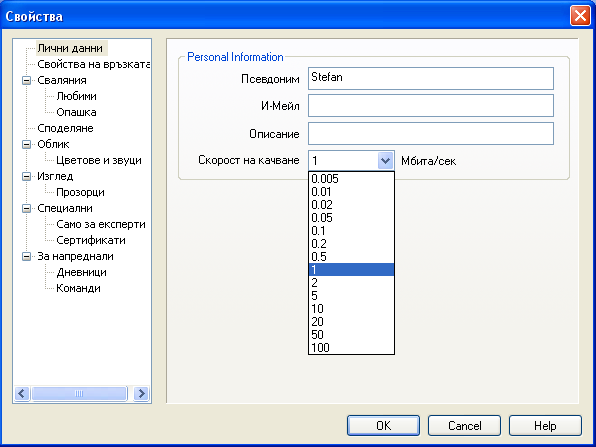
Поредното подменю е “Сваляния”. В горното поле от дясно “Папки” задаваме къде програмата да записва свалените от нас файлове. Второто поле оставяме празно. Не е нужно да променяме нищо в долните полета и направо можем да преминем към следващото подменю.
“Споделяне” е подменюто, от което ще зададем кои директории с файлове от личния ни компютър искаме да бъдат споделени с другите потребители. Имайте предвид, че директориите които зададете, включително всичките поддиректории, папки и файлове ще бъдат достъпни до огромен брой хора, които ще могат свободно да ги претърсват и копират. Също така, нещата които ще споделяте трябва да са не по-малко от 2GB, като това е общо прието изискване, а за някои определени сървъри то може да е завишено (например не по-малко от 10GB). След като решите кои директории точно ще споделяте, просто трябва да ги добавим. Това става от бутона “Добави”, намиращ се в долната дясна част на прозореца. При натискането му ще се отвори нов малък прозорец, от който трябва да посочим това, което сме решили да споделим.
Трябва да зададем и още една важна функция от същото подменю (“Споделяне ”), а именно колко човека ще разрешим едновременно да се свързват с нас. Това се посочва от "Слотове за качване", намиращо се най-долу в дясно на прозореца. Желателно е минималният брой да не е по-малък от три (някои хъбове имат това изискване), но разбира се може да са и много повече.
След толкова настройки предполагам, че всеки иска колкото се може по-скоро да започне да търси и сваля файлове затова предлагам поне засега да прескочим останалите подменюта, които са основно за индивидуалните лични желания на всеки потребител и не е задължително да бъдат пипани. Натискаме бутона “OK”, за да потвърдим въведените от нас настройки и по този начин се връщаме в началния екран на програмата.
Сега трябва да зададем и в последствие да се свържем към някой хъб. За целта от реда с иконки (фиг. 1), намиращ се в горната част на програмата натискаме върху жълтата звездичка или от падащото меню над този ред избираме “Изглед” и след това “Любими хъбове”. От ново появилия се екран натискаме върху бутона “Нов…”, намиращ се в лентата с бутони (фиг. 3), разположена в долната част на прозореца.

След като го натиснем ще се отвори друг малък прозорец. В първото каре “Хъб” трябва да зададем данните за хъба, в който искаме да влезем. Въвеждаме например dc.bol.bg. В карето “Лични данни” въвеждаме личните си данни, но не е задължително и можем да го оставим празно за данни по подразбиране. След като сме готови натискаме “OK”. По този начин се връщаме обратно в “Любими Хъбове” и ще забележим, че вече имаме добавен хъба, който току що направихме. За да се свържем с него трябва да го изберем (маркираме с отметка пред него) и след това да дадем “Свържи се!” от долната лента с бутони (фиг. 3) или с десен бутон на мишката.
Пълен списък с налични хъбове от различни страни можем да намерим на адрес
Остава само да се научим как да търсим и теглим различни файлове. След като сме влезли в избрания от нас хъб, той ще се появи като нов прозорец в лентата с прозорци (фиг. 4), намираща се в най-долната част на програмата.

От дясната страна на прозореца ще видим списък с потребителите, които в момента са в хъба. След името на всеки потребител можем да видим колко място е споделил, информация за него (ако е въвел), адреса на електронната му поща и др.
От лявата страна на прозореца се намира общият чат. Ако не искате да пишете до всички потребители, а само до определен човек, натиснете с десен бутон върху името му и изберете “Изпрати лично съобщение”. Така в долната лента с прозорци (фиг. 4) ще се появи нов, в който ще можете да комуникирате насаме.
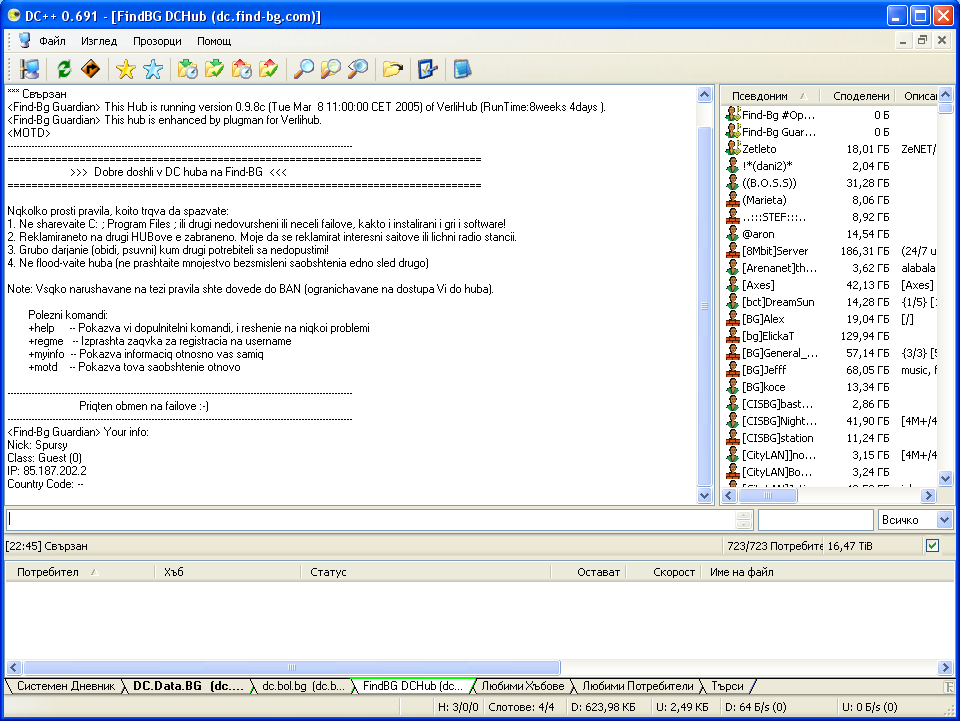
В долната част на екрана има прозорец, в който се изписват текущите процеси. Ако искаме да разгледаме какво има на компютъра на определен потребител, натискаме с десен бутон върху името му и избираме “Свали файловата листа”. В зависимост от скоростта на връзката ще изчакаме малко, докато се изтегли информацията със съдържанието. Можем да следим този процес в карето за текущи процеси, което споменахме по-горе. След като се изтегли информацията за определения потребител в лентата с прозорци (фиг. 4) ще се отвори нов, в който ще можем да разгледаме предоставеното съдържание все едно е на нашия компютър и по същия начин, както с Windows Explorer. Ако си харесате някой файл просто натискате с десния бутон на мишката върху него и избирате “Сваляне”. Файлът автоматично ще започне да се записва в посочената (при настройките) от вас директория.
Ако търсите нещо определено не е необходимо ръчно да претърсвате компютрите на всички потребители. Много по-бързо и лесно ще е да използвате търсачката. Това става като от горната лента с икони (фиг. 1) натиснем върху тази с лупата или от падащото меню изберем “Изглед” и после “Търси”. След като направим това ще се отвори нов прозорец (в долната лента (фиг. 4)), в който ще можем да зададем търсения от нас файл.
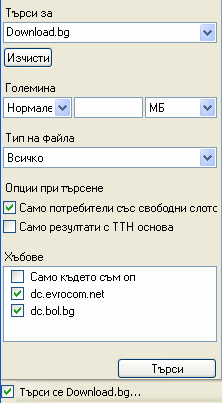
В горната лява част има поле за въвеждане на името на търсения обект, а под него има няколко полезни филтри. Можем да зададем размер (ако го знаете), тип (музикален, видео и т.н.), да зададем да се търси само при потребители с налични свободни слотове, през които да сваляме и също така в кои точно хъбове да бъде извършено търсенето (в случай, че сте влезли в повече от един). Ако търсенето е успешно и това, което ви трябва е в списъка с резултати, просто натискаме с десен бутон на мишката върху него и избираме “Сваляне”.
Ако съдържанието на даден потребител вече не ни интересува, ако сме свършили личния разговор с някой познат или когато приключим с търсенето и искаме да затворим определен прозорец от лентата (фиг. 4), натискаме върху него с десен бутон и избираме “Затвори”.
Това в общи линии са основните познания, които са ни необходими, за да можем да работим с DC++ и да си набавяме всичко необходимо като вместо да се ровим в различни Интернет сървъри, използваме информацията, споделена от другите потребители на програмата. DC++ разбира се притежава много други функции и възможности, които сами можете да откриете в процеса на работа, и които още повече ще ви улеснят. За много хора тази програма се е превърнала в основен източник на данни, защото е лесна за работа и разполага с богата база. Дали това ще се случи и с вас, само времето ще покаже.
Автор на ръководството: Стефан Бъчваров
Виж повече
Към статията → 52584 коментари


